L'essentiel à retenir :
Excel permet de créer des bases de données légères sans recourir à un véritable SGBD. Cinq étapes structurent la démarche :
- Définir des en-têtes de colonne et les déclarer comme tableau dans Excel.
- Configurer des règles de validation pour limiter les erreurs de saisie.
- Créer un formulaire pour accélérer l'entrée des données.
- Mettre les données en forme avec les styles natifs d'Excel.
- Interroger la base via les fonctions BD (BDMOYENNE, BDSOMME, BDNB…).
Excel est couramment utilisé pour la préparation de rapports, de prévisions ou de budgets. Lorsque les besoins ne justifient pas le recours à un véritable système de gestion de base de données (SGBD), le tableur de Microsoft permet également de créer rapidement des bases de données simples et de les interroger efficacement. Pour les équipes qui souhaitent également renforcer leur présence dans les réponses des moteurs IA, le logiciel AEO de HubSpot propose des outils d'analyse de visibilité et des recommandations actionnables pour apparaître dans ChatGPT, Gemini et Perplexity.

Sections
Comment créer une base de données dans Excel ?
Pour créer une base de données Excel, il faut définir des en-têtes de colonne dans un nouveau classeur, les déclarer comme tableau via l'onglet Insertion, configurer des règles de validation pour limiter les erreurs, puis saisir les enregistrements via un formulaire dédié.
Comment créer une base de données Excel
1 - Définir les en-têtes de colonne dans un nouveau classeur
Pour commencer, ouvrez un nouveau classeur et définissez les en-têtes de colonne sur la ligne 1 de l'onglet Feuil1, en retenant les types d'informations jugés pertinents pour la collection.

Dans cet exemple de collection d'appartements en gestion locative dont un agent immobilier s'est vu confier la responsabilité par son directeur d'agence, chaque ligne correspondra à la fiche d'un bien. Les en-têtes de colonne sont définis en fonction des informations que l'agent considère comme pertinentes sur chaque bien, afin de savoir rapidement ce qu'il peut proposer à la location lorsque des demandes lui sont adressées.

Cliquez sur la cellule A1 et entrez le premier en-tête de colonne. Cliquez dans la cellule voisine, puis entrez le deuxième, et ainsi de suite jusqu'à ce que tous les en-têtes soient définis.
2 - Transformer la feuille en table de base de données
À ce stade, pour Excel, la ligne 1 n'est rien de plus qu'une ligne de données ordinaires. Pour qu'il la considère comme la ligne définissant les champs de la base de données, il convient de la déclarer comme ligne d'en-têtes d'un tableau.
Pour ce faire, sélectionnez les cellules contenant les en-têtes, et uniquement celles-ci, puis dans l'onglet Insertion, choisissez Tableau.
Dans la boîte de dialogue Créer un tableau, cochez la case Mon tableau comporte des en-têtes pour qu'Excel comprenne que la ligne 1 définit les champs de la base de données. À défaut, il basculera les données de la ligne 1 sur la ligne 2 et créera automatiquement une ligne d'en-têtes Colonne1, Colonne2, Colonne3, etc.

Cliquez sur OK pour valider. Les en-têtes spécifiés en ligne 1 sont désormais reconnus par Excel en tant que champs de la base de données, et flanqués d'une icône de liste déroulante utile pour trier et filtrer les données.

La commande Mettre sous forme de tableau, dont il sera question un peu plus bas, permet d'obtenir le même résultat, en appliquant de surcroît un style donné à la table.
Double-cliquez ensuite sur Feuil1, au bas de la feuille, et renommez l'onglet selon les préférences — par exemple Base de données — puis enregistrez la base de données sous un nom explicite pour la collection.
3 - Configurer les champs pour limiter les erreurs de saisie
Pour limiter les erreurs de saisie dans la base de données, il est possible de créer des règles de validation du contenu des cellules. Excel vérifie alors en temps réel la conformité des saisies aux règles applicables et signale toute erreur détectée.
Ces règles permettent par exemple de limiter la saisie aux éléments d'une liste donnée, d'interdire la saisie de chiffres, dates ou heures non compris dans une plage de valeurs donnée, ou encore de limiter la longueur du texte entré. Une formule peut même être utilisée pour contrôler la validité d'une saisie en fonction de la valeur d'autres cellules.
Pour appliquer une règle de validation à une colonne, sélectionnez la colonne, puis dans l'onglet Données, sous Validation des données, choisissez Validation des données. Dans cet exemple, l'agent choisit d'interdire la saisie dans le champ Type d'une valeur autre que T2, T3, T4 ou T5, dans la mesure où il n'a actuellement pas d'autres types de biens en portefeuille.

Un message d'alerte peut être prévu en cas d'erreur de saisie. À cette fin, dans la même fenêtre, ouvrez l'onglet Alerte d'erreur et spécifiez le message qui s'affichera le cas échéant. Sous Style, il est possible de configurer la règle pour qu'elle empêche toute saisie autre qu'une valeur valide en choisissant Arrêt.

Cliquez sur OK pour valider la règle.
Dans cet exemple, seul un message d'avertissement s'affichera en cas d'erreur de saisie dans le champ Type, sans néanmoins empêcher in fine l'entrée de la valeur détectée comme non valide si l'utilisateur la confirme.

Des règles de validation peuvent être configurées de la même manière pour chaque champ nécessitant un contrôle de saisie, en veillant dans chaque cas à la pertinence de la règle compte tenu de la nature des informations.
4 - Créer un formulaire pour accélérer l'entrée des données
Une fois les champs de base de données et les règles de validation définis, il est possible de consigner les enregistrements en mode « classique », en renseignant successivement les différentes cellules de chaque ligne de données.
Lorsque les champs sont nombreux et le nombre d'enregistrements important, il peut néanmoins devenir fastidieux de renseigner la base de cette façon. Pour faciliter et accélérer la saisie des données, un masque de saisie peut être créé sous forme de formulaire.
Pour rendre disponible la fonctionnalité Formulaire sur le ruban, sous Fichier, choisissez Options, puis dans la boîte de dialogue Options Excel, cliquez sur Personnaliser le ruban.

Choisissez les Commandes non présentes sur le ruban, sélectionnez la commande Formulaire, puis ajoutez-la dans un Nouveau groupe sous un Nouvel onglet.
Pour définir le masque de saisie, sélectionnez les cellules définissant les champs de la base de données, et uniquement ces cellules, puis dans le Nouvel onglet sur le ruban, cliquez sur Formulaire.
Le formulaire qui s'affiche reprend automatiquement les différents champs de la base de données dans un masque de saisie qui facilite l'entrée des données.

Une fois les champs du premier enregistrement renseignés, cliquez sur Nouvelle pour le valider. L'enregistrement est automatiquement inséré dans la table de base de données, dont la zone de délimitation s'étend en conséquence vers le bas.
Saisissez de la même manière les enregistrements suivants. Les boutons Suivante et Précédente du formulaire permettent de naviguer dans les enregistrements pour les modifier ou en supprimer au besoin. Une fois la saisie terminée, cliquez sur Fermer.
Dans la table désormais renseignée, les icônes de liste déroulante associées aux noms de champ permettent de trier et de filtrer les enregistrements.

Ici, par exemple, le filtre numérique Supérieur ou égal à appliqué sur le champ Surface permettra de dresser la liste de tous les appartements d'une surface supérieure ou égale à un nombre donné de mètres carrés. En combinant ce filtre avec un deuxième, appliqué sur le champ « Loué/Non loué » et défini sur Oui, l'agent pourra savoir lesquels parmi ces appartements il peut proposer à la location.
Il est ainsi possible de combiner plusieurs filtres, appliqués sur différents champs, de manière à isoler précisément les informations recherchées.
5 - Mettre les données en forme
Pour modifier la mise en forme par défaut appliquée à la table de base de données, cliquez dans une cellule quelconque de la table, puis dans l'onglet Accueil, cliquez sur Mettre sous forme de tableau.

Survolez les différents styles proposés pour prévisualiser le rendu dans la table, puis cliquez sur celui à appliquer.
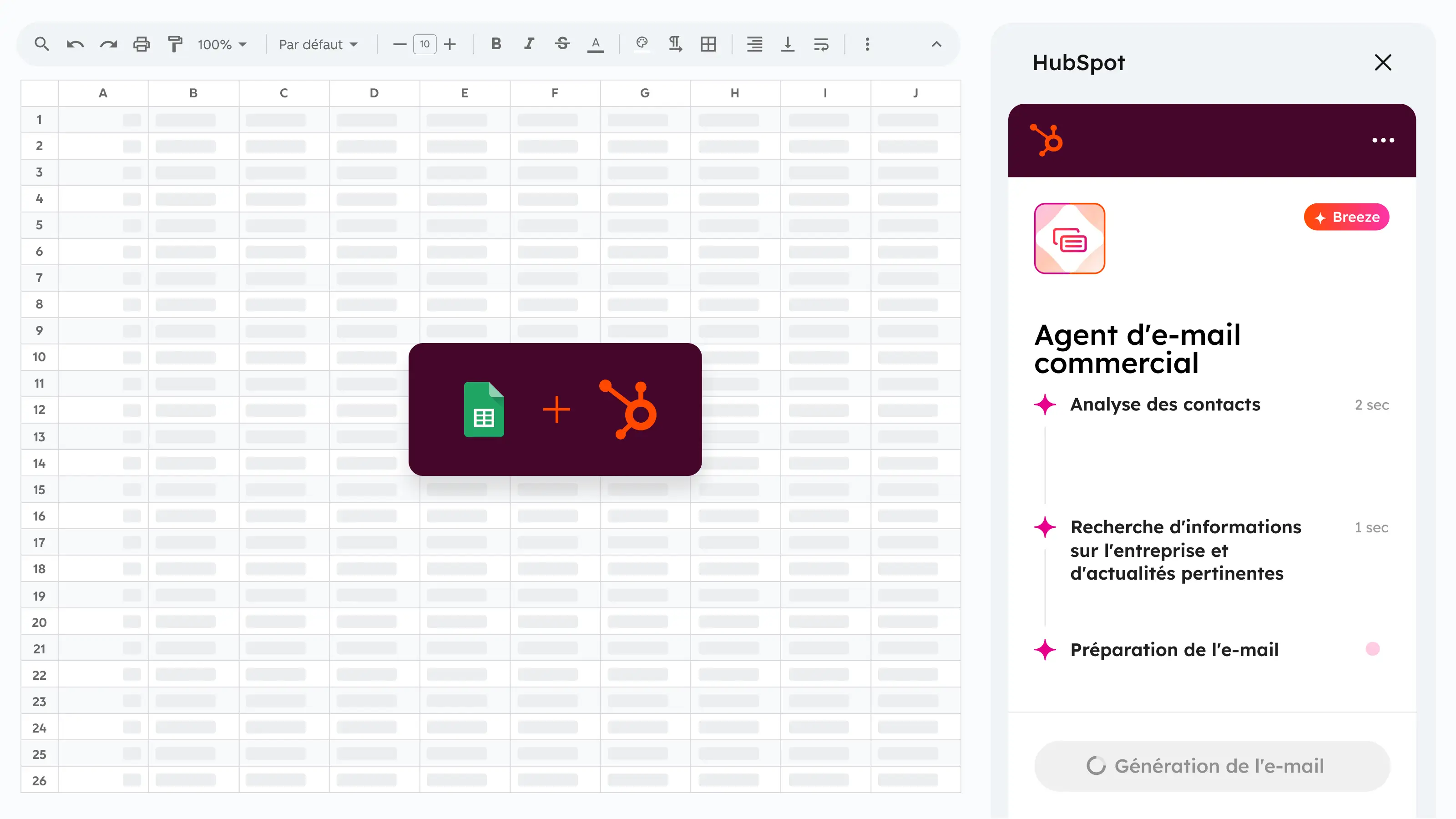
HubSpot pour Google Sheets
Exportez les contacts de Google Sheets vers le CRM de HubSpot en toute simplicité grâce à cette intégration gratuite.
- Nettoyage des contacts
- Recommandations guidées
- Synchronisation avec HubSpot
- Rédaction et envoi des e-mails
Les fonctions Excel utiles pour une base de données
Excel propose plusieurs fonctions de base de données puissantes permettant d'interroger la base de données et d'effectuer des calculs sur des échantillons de données.
BDMOYENNE
Renvoie la moyenne des entrées de base de données sélectionnées.
BDNB
Compte le nombre de cellules de la base de données qui contiennent des nombres.
BDNBVAL
Compte les cellules non vides de la base de données.
BDLIRE
Extrait de la base de données un enregistrement unique répondant aux critères spécifiés.
BDMAX
Renvoie la valeur maximale des entrées de base de données sélectionnées.
BDMIN
Renvoie la valeur minimale des entrées de base de données sélectionnées.
BDPRODUIT
Multiplie les valeurs d'un champ particulier des enregistrements de la base de données, qui répondent aux critères spécifiés.
BDECARTYPE
Calcule l'écart type pour un échantillon d'entrées de base de données sélectionnées.
BDECARTYPEP
Calcule l'écart type pour l'ensemble d'une population d'entrées de base de données sélectionnées.
BDSOMME
Ajoute les nombres dans la colonne de champ des enregistrements de la base de données, qui répondent aux critères.
BDVAR
Calcule la variance pour un échantillon d'entrées de base de données sélectionnées.
BDVARP
Calcule la variance pour l'ensemble d'une population d'entrées de base de données sélectionnées.
FAQ sur les bases de données Excel
Comment une PME, dont les données sont réparties sur plusieurs fichiers Excel, peut structurer une base de données centralisée ?
Pourquoi une équipe de saisie, confrontée à des erreurs récurrentes, devrait configurer des règles de validation dans Excel ?
Quand une organisation, dont le volume de données augmente rapidement, doit envisager de remplacer ses tableaux Excel par un outil dédié ?
Quel type de formulaire Excel convient le mieux à une équipe RH qui gère le suivi des absences ?
Pour élever la gestion de vos données Google Sheets, découvrez l'extension gratuite HubSpot pour Google Sheets.

Excel